> For the complete documentation index, see [llms.txt](https://rpicn.bsdcn.org/llms.txt). Markdown versions of documentation pages are available by appending `.md` to page URLs; this page is available as [Markdown](https://rpicn.bsdcn.org/pei-jian/chu-mo-xian-shi-ping-2.md).
# 触摸显示屏 2
## 树莓派触摸显示屏 2
[树莓派触摸显示屏 2](https://www.raspberrypi.com/products/touch-display-2/)是一款触摸屏 LCD,提供 5 英寸、7 英寸和 10 英寸版本。它面向平板电脑、娱乐系统和信息仪表板等交互式应用场景。
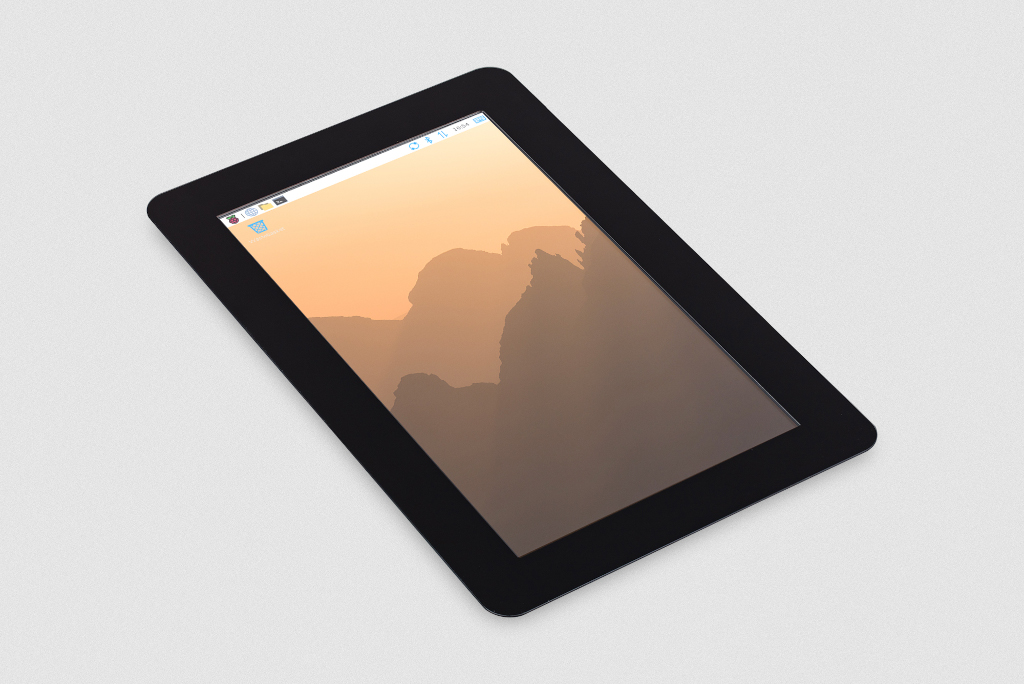
树莓派触摸显示屏 2。
## 兼容性
| 触摸显示屏 2 | 兼容 | 不兼容 | 多台触摸显示屏 2 支持 |
| ------------------ | ------------------------------------------------------------------------------ | ------------------------------------------------- | ------------------------------------------ |
| **5 英寸**和 **7 英寸** | 树莓派 B+ 及更高版本。
所有树莓派计算模块接口(CMIO)板。
| 树莓派 Zero 系列。
树莓派键盘计算机。
| 树莓派 5 及更高版本。
所有树莓派计算模块接口(CMIO)板。
|
| **10 英寸** | 树莓派 CM4IO 板及更早版本。
仅使用 DISP1 端口连接到板。
| 树莓派 4B 及更早版本。
树莓派 Zero 系列。
树莓派键盘计算机。
| 树莓派 5 及更高版本。
树莓派 CM5IO 板及更高版本。
|
| **10 英寸** | 树莓派 5 及更高版本。
树莓派 CM5IO 板及更高版本。
使用任一 DISP 端口连接到板。
| 树莓派 4B 及更早版本。
树莓派 Zero 系列。
树莓派键盘计算机。
| 树莓派 5 及更高版本。
树莓派 CM5IO 板及更高版本。
|
你可以将任何采用 SBC 外形尺寸的树莓派直接安装到触摸显示屏 2 的背面。
## 自动检测
树莓派 B+ 及更高版本的设备会自动检测触摸显示屏 2。
树莓派计算模块不会自动检测 DSI 显示屏,因为它们面向工业应用,在这类应用中集成商可以将任何乃至所有 GPIO 和接口用于自身用途。
## 规格
本节介绍触摸显示屏 2 的特性和能力。
### 特性
触摸显示屏 2 具有以下特性:
* **720 x 1280 像素分辨率。** 为 5 英寸和 7 英寸型号提供高清输出。
* **1200 x 1920 像素分辨率。** 为 10 英寸型号提供高清输出。
* **24 位 RGB 显示屏。** 能够显示超过 1600 万种颜色。
* **多点触控。** 5 英寸和 7 英寸型号支持五指触控,10 英寸型号支持十指触控。
* **鼠标等效操作。** 无需物理鼠标即可完全控制桌面,例如选择、拖动、滚动和长按打开菜单。
* **屏幕键盘。** 支持使用屏幕键盘代替物理键盘。
* **集成供电。** 直接由主机树莓派设备供电,无需单独的电源。
### 尺寸
触摸显示屏 2 具有以下尺寸:
| **触摸显示屏 2** | **厚度** | **外形尺寸** | **可视区域** | **有效区域** |
| :---------: | :-----: | :--------------: | :--------------: | :--------------: |
| **5 英寸** | 16 mm | 91.5 x 143.5 mm | 63 x 111.5 mm | 62 x 110.5 mm |
| **7 英寸** | 15 mm | 120 x 189.5 mm | 88 x 155.5 mm | 87 x 154.5 mm |
| **10 英寸** | 15.5 mm | 166.9 x 248.1 mm | 136.4 x 217.6 mm | 135.4 x 216.6 mm |
### 硬件
触摸显示屏 2 的包装盒包含以下物品:
| 触摸显示屏 2 | 螺丝 | 扁平柔性电缆 | GPIO 电源线 |
| ------------------- | ---------- | ---------------------------------------------------------------------- | -------- |
| **5 英寸** / **7 英寸** | 八颗 M2.5 螺丝 | 15 路转 15 路(树莓派 4 及更早版本)
22 路转 15 路 标准 – Mini(树莓派 5)
| GPIO 电源线 |
| **10 英寸** | 八颗 M2.5 螺丝 | 22 路转 22 路 *Mini – Mini*(树莓派 5) | GPIO 电源线 |
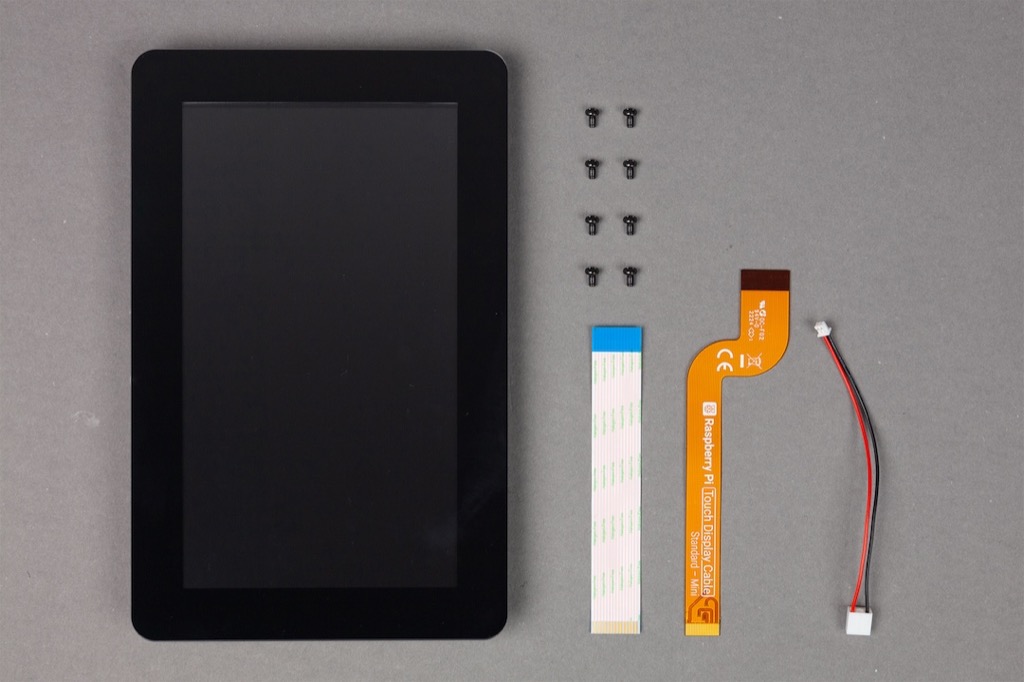
5 英寸和 7 英寸型号触摸显示屏 2 包装盒内包含的部件。
### 连接
| 触摸显示屏 2 | **DSI 连接器**(传输视频和触摸数据) | **GPIO 排针**(传输电源) |
| ------------------ | ---------------------------------------------------------------------------------------------------- | --------------------------------- |
| **5 英寸**和 **7 英寸** | 树莓派 5 及更高版本,以及所有 CMIO 板:随附 标准 – Mini 22 路转 15 路 FFC
树莓派 4 及更早版本:随附 15 路转 15 路 FFC
| 随附的 GPIO 电源线将树莓派上的 GPIO 排针连接到显示屏。 |
| **10 英寸** | 树莓派 5 及更高版本,以及所有 CMIO 板:随附 *Mini – Mini* 22 路转 22 路 FFC | 随附的 GPIO 电源线将树莓派上的 GPIO 排针连接到显示屏。 |
## 连接到树莓派设备
请按照适用于你的触摸显示屏 2 的相应步骤操作。
将设备连接到显示屏不需要任何特殊工具,但你必须准备好正确的 FFC 电缆。如果你不想将设备安装到显示屏上,可能需要一根更长的 FFC 电缆。
你还需要设备本身、其启动介质及其电源。
如果要将设备安装到显示屏上,你需要一把与显示屏随附的 M2.5 螺丝相匹配的十字螺丝刀。
### 连接到 5 英寸或 7 英寸触摸显示屏 2
#### 树莓派 B+ 及更高版本
**第 1 步:将 FFC 连接到触摸显示屏 2**
> **警告**
>
> 开始第 1 步前,请断开树莓派的电源。
开始前,请检查你为树莓派型号选择了正确的扁平柔性电缆:
* 对于**树莓派 5**,使用 **22 路转 15 路 FFC**。
* 对于所有其他树莓派型号,使用 **15 路转 15 路 FFC**。
要连接 FFC:
1. 从触摸显示屏 2 上 FFC 连接器的两侧向外滑动固定夹。
2. 将 FFC 插入触摸显示屏 2 的 FFC 连接器,然后将固定夹滑回原位,固定电缆。
金属触点必须朝上,背离触摸显示屏 2。
如果你连接的是树莓派 5,因而使用 22 路转 15 路 FFC,那么 22 路端是电缆较小的一端。将电缆较大的一端插入触摸显示屏 2 的 FFC 连接器。

扁平柔性电缆和 GPIO 电源线(参见第 3 步)正确连接到触摸显示屏 2。
**第 2 步:将 FFC 连接到树莓派**
> **注意**
>
> 此步骤中注意不要夹住 FFC。
1. 从树莓派上 FFC 连接器的两侧向上滑动固定夹。在树莓派 4B 及更早版本上,该连接器标记为 `DISPLAY`。
2. 将 FFC 的另一端连接到连接器,然后将固定夹滑回原位,固定电缆。
金属触点必须朝向以太网和 USB-A 端口。

连接到树莓派设备的 FFC 连接器。
**第 3 步:在设备与显示屏之间连接 GPIO 电源线**
> **警告**
>
> 电源线连接不正确可能会损坏显示屏。
1. 将 GPIO 电源线较小的一端插入触摸显示屏 2 上的 `J1` 端口。
2. 将 GPIO 电源线的三针端连接到[树莓派设备的 GPIO](/shu-mei-pai/shu-mei-pai-ying-jian.md)。
当 USB 和以太网端口朝下时,电源线必须垂直连接到 GPIO 排针的右上角。这意味着红色的 5 V 电源线位于引脚块的右上角。
这样,红线连接到引脚 2(右上角),黑线(接地)连接到引脚 6。

来自触摸显示屏 2 的 GPIO 电缆连接到树莓派设备上 GPIO 排针的右上角。
3. (可选)若要将树莓派实际安装到触摸显示屏 2 上,请将设备与触摸显示屏 2 上的四个角间隔柱对齐,然后将四颗 M2.5 螺丝(随附)插入间隔柱,并拧紧,直到树莓派固定牢靠。
**第 4 步:打开树莓派电源**
现在你已将树莓派连接到触摸显示屏 2,请将其开机。
1. 将启动介质连接到树莓派。
2. 将树莓派连接到电源。
设备启动时触摸显示屏 2 会亮起,但树莓派系统最多可能需要一分钟才会开始在屏幕上显示输出。
#### 树莓派计算模块
本节假定你熟悉自己的计算模块。有关更多信息,请参阅[树莓派计算模块](/shu-mei-pai/ji-suan-mo-kuai-ying-jian.md)。
你可以将触摸显示屏 2 连接到安装在 IO 板上的树莓派计算模块。为此,你需要一根树莓派标准 – Mini FFC(单独出售)。
**第 1 步:在 `config.txt` 中指定显示屏**
树莓派计算模块不会自动检测触摸显示屏 2。
你必须通过在 `config.txt` 中添加叠加层条目,为计算模块配置它所连接的设备。默认连接是标记为 `1` 的端口,但你也可以使用标记为 `0` 的端口。
> **注意**
>
> 如果你使用的是带 eMMC 存储器的树莓派计算模块,请务必编辑**用于启动设备的配置文件**:即存储在 eMMC 上的文件,或者在你重新配置了启动顺序后,外部启动介质上的文件。请参阅 [rpiboot](https://rpicn.bsdcn.org/pei-jian/pages/RnzriXTa4R1zhMZCtmlf#刷写-emmc)。
要启用触摸显示屏 2:
1. 启动树莓派计算模块,然后打开 `/boot/firmware/config.txt`。
如果你运行的是无头设置,可以在另一台计算机上打开启动介质,或使用 Raspberry Pi Connect 或 SSH 远程连接到设备。
2. 编辑 `config.txt` 文件,**添加**以下内容之一:
* 对于 **5 英寸**显示屏,输入 `dtoverlay=vc4-kms-dsi-ili9881-5inch`
* 对于 **7 英寸**显示屏,输入 `dtoverlay=vc4-kms-dsi-ili9881-7inch`
要使用 `CAM/DISP 0` 或 `DISP0` 端口,请在叠加层名称后追加 `,dsi0`:
* 对于 **5 英寸**显示屏,输入 `dtoverlay=vc4-kms-dsi-ili9881-5inch,dsi0`
* 对于 **7 英寸**显示屏,输入 `dtoverlay=vc4-kms-dsi-ili9881-7inch,dsi0`
3. 关闭设备电源,然后断开电源。
**第 2 步:将 FFC 连接到触摸显示屏 2**
> **重要**
>
> 如果你尚未断开电源,请在继续前断开树莓派计算模块的电源。
要将 FFC 连接到显示屏:
1. 从触摸显示屏 2 上 FFC 连接器的两侧向外滑动固定夹。
2. 将 FFC 最宽的一端插入触摸显示屏 2 的 FFC 连接器,然后将固定夹滑回原位,固定电缆。
金属触点必须朝上,背离触摸显示屏 2。

连接到触摸显示屏 2 的 FFC。
**第 3 步:将 FFC 连接到树莓派计算模块 IO 板**
1. 打开树莓派计算模块 IO 板上 FFC 连接器的固定夹。确保选择你在第 1 步配置文件中设置的连接器(`CAM/DISP 1` 或 `CAM/DISP 0`)。
2. 将 FFC 的另一端插入连接器端口,然后合上固定夹,固定电缆。
金属触点必须朝下。
3. 根据需要向 `J6` 添加两个跳线:
* 如果连接到树莓派计算模块 5 IO 板上的 `CAM/DISP 1`。
* 如果连接到树莓派计算模块 4 IO 板上的 `DISP0` 接口。

连接到树莓派设备的 FFC 连接器。请注意,DSI 端口在某些设备上水平放置,在另一些设备上则垂直放置。
**第 4 步:在设备与显示屏之间连接 GPIO 电源线**
> **警告**
>
> 电源线连接不正确可能会损坏显示屏。
要将 GPIO 电源线(随显示屏提供)连接到树莓派计算模块 4 IO 板及更高版本:
1. 将 GPIO 电源线较小的一端插入触摸显示屏 2 上的 `J1` 端口。
2. 调整计算模块 IO 板的放置方向,使 USB 和 HDMI 端口朝左。
3. 将 GPIO 电源线的三针端连接到 GPIO 排针的右上角(丝印上标记为 `Rasperry Pi HAT`)。

连接到树莓派计算模块板上 GPIO 排针的 GPIO 电源线。
**第 5 步:打开计算模块电源**
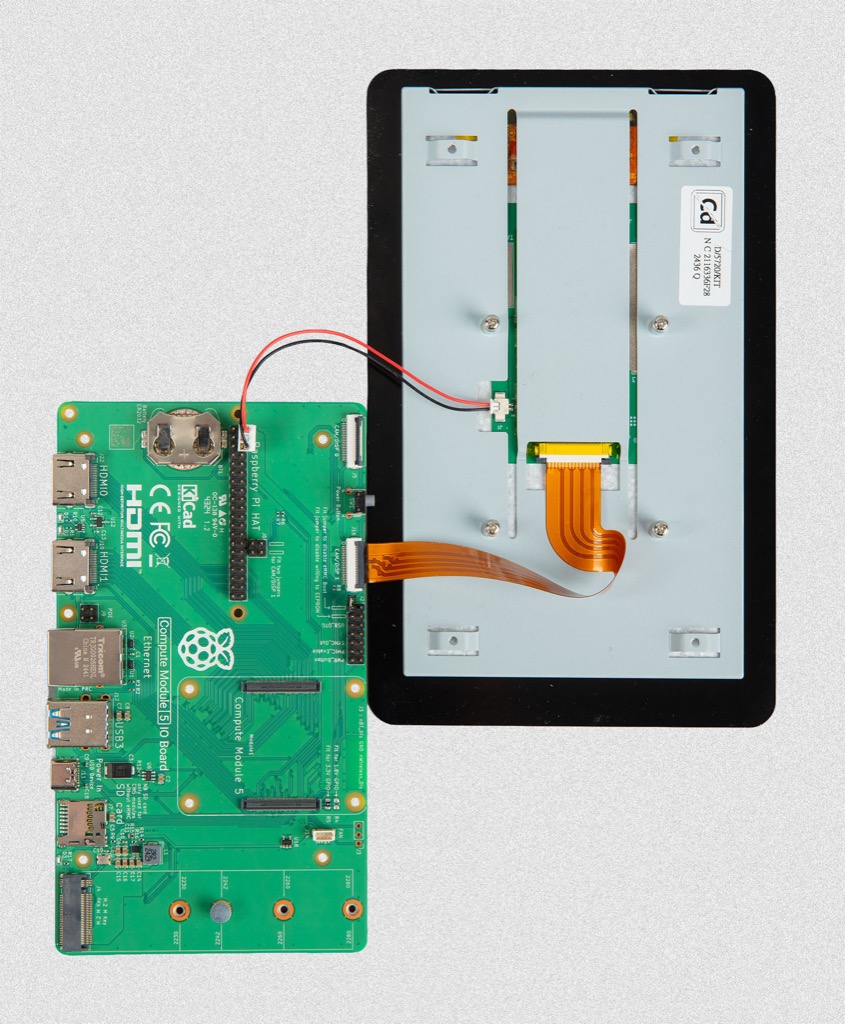
连接到触摸显示屏 2 的树莓派计算模块 IO 板。
现在你已将树莓派计算模块连接到触摸显示屏 2,请打开计算模块的电源。
1. 将启动介质连接到树莓派设备——如果从 eMMC 启动,请跳过此步骤。
2. 将树莓派设备连接到电源。
3. 如果你的 IO 板有**电源按钮**,请按下并松开它。
设备启动时触摸显示屏 2 会亮起,但树莓派系统最多可能需要一分钟才会开始在屏幕上显示输出。
### 连接到 10 英寸触摸显示屏 2
#### 树莓派 5 及更高版本
**第 1 步:更新树莓派设备的软件和引导加载程序**
1. 在命令行中运行以下命令,更新设备的操作系统:
```bash
$ sudo apt update && sudo apt full-upgrade
```
2. 在命令行中运行以下命令,更新设备的 EEPROM 引导加载程序:
```bash
$ sudo rpi-eeprom-update -a
```
**第 2 步:将 FFC 连接到触摸显示屏 2**
> **警告**
>
> 开始第 2 步前,请断开树莓派设备的电源。
要连接 **Mini – Mini** 22 路转 22 路 FFC:
1. 从触摸显示屏 2 上 FFC 连接器的两侧向外滑动固定夹。
2. 将 FFC 插入触摸显示屏 2 的 FFC 连接器,然后将固定夹滑回原位,固定电缆。
金属触点必须朝上,背离触摸显示屏 2。

扁平柔性电缆正确连接到触摸显示屏 2 的 10 英寸型号。
**第 3 步:将 FFC 连接到树莓派**
> **注意**
>
> 此步骤中注意不要夹住 FFC。
1. 从树莓派上 FFC 连接器的两侧向上滑动固定夹。
2. 将 FFC 的另一端连接到连接器,然后将固定夹滑回原位,固定电缆。
金属触点必须朝向以太网和 USB-A 端口。
**第 4 步:在设备与显示屏之间连接 GPIO 电源线**
> **警告**
>
> 电源线连接不正确可能会损坏显示屏。
1. 将 GPIO 电源线较小的一端插入触摸显示屏 2 上的 `J1` 端口。
2. 将 GPIO 电源线的三针端连接到[树莓派设备的 GPIO](/shu-mei-pai/shu-mei-pai-ying-jian.md)。
当 USB 和以太网端口朝下时,电源线必须垂直连接到 GPIO 排针的右上角。这意味着红色的 5 V 电源线位于引脚块的右上角。
这样,红线连接到引脚 2(右上角),黑线(接地)连接到引脚 6。

来自触摸显示屏 2 的 GPIO 电缆连接到树莓派设备上 GPIO 排针的右上角。
3. (可选)若要将树莓派实际安装到触摸显示屏 2 上,请将设备与触摸显示屏 2 上的四个角间隔柱对齐,然后将四颗 M2.5 螺丝(随附)插入间隔柱,并拧紧,直到树莓派固定牢靠。
**第 5 步:打开树莓派电源**
现在你已将树莓派连接到触摸显示屏 2,请将其开机。
1. 将启动介质连接到树莓派。
2. 将树莓派连接到电源。
设备启动时触摸显示屏 2 会亮起,但树莓派系统最多可能需要一分钟才会开始在屏幕上显示输出。
3. 要放大 UI 元素以便更轻松地查看,请选择**首选项(Preferences)> 控制中心(Control Centre)**,然后选择**默认值(Defaults)> 大屏幕(For Large Screens):> 设置默认值(Set Defaults)**。
#### 树莓派计算模块
本节假定你熟悉自己的计算模块。有关更多信息,请参阅[树莓派计算模块](/shu-mei-pai/ji-suan-mo-kuai-ying-jian.md)。
你可以将触摸显示屏 2 连接到安装在 IO 板上的树莓派计算模块。为此,请使用随附的 **Mini – Mini** FFC。
> **注意**
>
> 10 英寸显示屏需要四条 DSI 数据通道。在 CM5 板及更高版本上,你可以使用 `DISP0` 或 `DISP1` 端口。在 CM4 板及更早版本上,只有 `DISP1` 端口支持此功能。
**第 1 步:在 `config.txt` 中指定显示屏**
树莓派计算模块不会自动检测触摸显示屏 2 设备。
你必须通过在 `config.txt` 中添加叠加层条目,为计算模块配置它所连接的设备。
> **注意**
>
> 如果你使用的是带 eMMC 存储器的树莓派计算模块,请务必编辑**用于启动设备的配置文件**:即存储在 eMMC 上的文件,或者在你重新配置了启动顺序后,外部启动介质上的文件。请参阅 [rpiboot](https://rpicn.bsdcn.org/pei-jian/pages/RnzriXTa4R1zhMZCtmlf#刷写-emmc)。
要启用触摸显示屏 2:
1. 启动树莓派计算模块,然后打开 `/boot/firmware/config.txt`。
如果你运行的是无头设置,可以在另一台计算机上打开启动介质,或使用 Raspberry Pi Connect 或 SSH 远程连接到设备。
2. 编辑 `config.txt` 文件,**添加**以下内容:
* `dtoverlay=vc4-kms-dsi-ili79600-10-1inch`
3. 如果在计算模块 5 上使用 `DISP0` 端口,请**添加**以下内容:
* `dtoverlay=vc4-kms-dsi-ili79600-10-1inch,dsi0`
**第 2 步:将 FFC 连接到触摸显示屏 2**
> **重要**
>
> 如果你尚未断开电源,请在继续前断开树莓派计算模块的电源。
要将 FFC 连接到显示屏:
1. 从触摸显示屏 2 上 FFC 连接器的两侧向外滑动固定夹。
2. 将 FFC 插入连接器,然后将固定夹滑回原位,固定电缆。
金属触点必须朝上,背离触摸显示屏 2。

扁平柔性电缆正确连接到触摸显示屏 2 的 10 英寸型号。
**第 3 步:将 FFC 连接到树莓派计算模块 IO 板**
1. 打开树莓派计算模块 IO 板上 FFC 连接器的固定夹。确保选择你在第 1 步配置文件中设置的连接器(`CAM/DISP 1` 或 `CAM/DISP 0`)。
2. 将 FFC 的另一端插入连接器端口,然后合上固定夹,固定电缆。
金属触点必须朝下。
3. 如果连接到树莓派计算模块 5 IO 板的 `DISP1`,请向 `J6` 添加两个跳线。
**第 4 步:在设备与显示屏之间连接 GPIO 电源线**
> **警告**
>
> 电源线连接不正确可能会损坏显示屏。
要将 GPIO 电源线(随显示屏提供)连接到树莓派计算模块 4 IO 板及更高版本:
1. 将 GPIO 电源线较小的一端插入触摸显示屏 2 上的 `J1` 端口。
2. 调整计算模块 IO 板的放置方向,使 USB 和 HDMI 端口朝左。
3. 将 GPIO 电源线的三针端连接到 GPIO 排针的右上角(丝印上标记为 `Raspberry Pi HAT`)。

连接到树莓派计算模块 IO 板上 GPIO 排针的 GPIO 电源线。
**第 5 步:打开计算模块电源**

安装并连接到 10 英寸触摸显示屏 2 的树莓派计算模块 IO 板。
现在你已将树莓派计算模块连接到触摸显示屏 2,请打开计算模块的电源。
1. 将启动介质连接到树莓派设备——如果从 eMMC 启动,请跳过此步骤。
2. 将树莓派设备连接到电源。
3. 如果你的 IO 板有**电源**按钮,请按下并松开它。
设备启动时触摸显示屏 2 会亮起,但树莓派系统最多可能需要一分钟才会开始在屏幕上显示输出。
## 故障排除
你的显示屏现在可以使用了,但如果它无法开机或没有显示任何内容,请检查以下各项:
* **软件更新**。确保你运行的是最新版本的树莓派系统,并且安装了最新的 EEPROM 引导加载程序固件。请参阅[更新软件和引导加载程序](#第-1-步更新树莓派设备的软件和引导加载程序)。
* **DSI 连接**。检查 FFC 电缆两端是否正确就位、金属触点是否正确朝向连接处,以及是否连接到了正确的 DSI 连接器。
* **GPIO 连接**。显示屏通过来自设备的 GPIO 电缆供电,因此请确保电缆两端都正确就位,并且电缆的三针端连接到 GPIO 排针的正确引脚。
* **电源**。检查设备是否已开机并连接了启动介质(如需要)。如果你使用的是带电源开关的计算模块,请检查开关是否已按下。
* **`config.txt`**。如果你使用的是计算模块,请检查第 1 步中添加到 `config.txt` 的叠加层语法。还要检查你是否在叠加层中指定了正确的屏幕尺寸。
* **EEPROM 启动顺序**。如果你使用的是带板载启动介质的计算模块,或者计算模块连接了多个驱动器,请确保你在第 1 步中编辑的 `config.txt` 文件位于你启动所用的启动介质上。
如果这些方法都没有帮助,请访问[树莓派论坛](https://forums.raspberrypi.com/viewforum.php?f=108)获取进一步帮助。
## 屏幕键盘
树莓派系统 *Bookworm* 及更高版本包含 **Squeekboard 屏幕键盘**。
使用触摸显示屏 2 时,当你能够输入文本,该键盘会自动出现;当你无法输入文本时,它会自动消失。
对于不支持文本输入检测的应用程序,你可以通过选择任务栏右上角的键盘图标来手动显示或隐藏键盘。
要通过树莓派图形界面始终显示或始终禁用屏幕键盘:
1. 从树莓派菜单中,转到**首选项(Preferences)> 控制中心(Control Centre)> 显示(Display)**。
2. 根据需要选择**始终启用(Enabled always)或禁用(Disabled)**。
要通过命令行永久显示或禁用屏幕键盘:
1. 打开终端,输入 `sudo raspi-config`。
2. 切换到 `raspi-config` 的\*\*显示(Display)\*\*部分,然后选择你的键盘设置。
## 更改显示屏方向
如果你使用的是带桌面环境的树莓派系统,可以使用树莓派控制中心应用更改触摸显示屏 2 的方向。这样你可以独立更改多个已连接显示屏的方向。
如果你使用的是精简版树莓派系统(没有桌面环境),可以通过编辑 `/boot/firmware/cmdline.txt` 更改触摸显示屏 2 的方向。但是,如果你连接了多个显示屏,此方法会更改所有显示屏的方向。
有四种方向可供选择:
* **正常(Normal)**(默认)。纵向。
* **向左(Left)**。显示屏顺时针旋转 90 度。
* **倒置(Inverted)**。显示屏旋转 180 度。
* **向右(Right)**。显示屏顺时针旋转 270 度。
### 使用桌面环境
要使用树莓派桌面旋转显示屏:
1. 转到**首选项(Preferences)> 控制中心(Control Centre)> 屏幕(Screens)**。
2. 右键单击布局编辑器中代表触摸显示屏 2 的矩形(可能标记为 `DSI-1`)。
3. 选择**方向(Orientation)**。
4. 在**正常(Normal)**、**向左(Left)**、\*\*倒置(Inverted)**或**向右(Right)\*\*之间选择,以旋转显示屏。
5. 选择**应用(Apply)**,然后选择\*\*确定(OK)**保留更改,或选择**取消(Cancel)\*\*放弃更改。
### 使用内核命令行
要在控制台模式下通过编辑内核命令行来旋转显示屏:
1. 打开 `/boot/firmware/cmdline.txt` 文件,其中包含树莓派系统在启动时读取的参数。
2. 在文件末尾添加以下内容,将 `` 替换为顺时针旋转的度数(`0`、`90`、`180` 或 `270`):
```ini
video=DSI-1:720x1280@60,rotate=
```
`rotate=` 设置只旋转文本模式控制台。对于直接写入 DRM 的应用程序(例如 `cvlc` 或 libcamera 应用),请使用它们自带的旋转选项(如果可用)。
## 更改显示屏亮度
1. 转到**首选项(Preferences)> 控制中心(Control Centre)> 屏幕(Screens)**。
2. 右键单击布局编辑器中代表触摸显示屏 2 的矩形(可能标记为 `DSI-1`)。
3. 选择**亮度(Brightness)**。
4. 选择一个亮度级别。
亮度级别会立即更改。
## 自定义触摸屏设置
> **注意**
>
> 仅当在非桌面环境中旋转显示屏并使用触摸输入时,才需要这些设置。
使用设备树叠加层告诉树莓派系统在启动时如何配置触摸显示屏 2。
* 对于 5 英寸显示屏,叠加层名为 `vc4-kms-dsi-ili9881-5inch`。
* 对于 7 英寸显示屏,叠加层名为 `vc4-kms-dsi-ili9881-7inch`。
* 对于 10 英寸显示屏,叠加层名为 `vc4-kms-dsi-ili79600-10-1inch`。
要修改启动配置中的设备树叠加层:
1. 打开 `/boot/firmware/config.txt`。
2. 将所需的设备树参数添加到 `dtoverlay` 行中,并用逗号分隔。详情请参阅下面的设备树选项表。
### 设备树选项
| 参数 | 操作 |
| --------------- | ----------------------------------------------- |
| `sizex` | 设置触摸水平分辨率(5 英寸和 7 英寸型号默认为 720,10 英寸型号默认为 1200) |
| `sizey` | 设置触摸垂直分辨率(5 英寸和 7 英寸型号默认为 1280,10 英寸型号默认为 1920) |
| `invx` | 反转触摸 X 轴(左/右) |
| `invy` | 反转触摸 Y 轴(上/下) |
| `swapxy` | 交换触摸 X 轴和 Y 轴(逻辑上旋转 90°) |
| `disable_touch` | 禁用触摸屏功能 |
* 布尔值(`invx`、`invy`、`swapxy` 和 `disable_touch`)如果存在则默认为 true,但你可以使用后缀 `=0` 将其设置为 false。
* 整数(`sizex` 和 `sizey`)需要提供一个数字,例如 `sizey=240`。
### 示例
在以下 7 英寸触摸显示屏 2 的示例中,`invx` 反转 X 轴,`invy` 反转 Y 轴:
```ini
dtoverlay=vc4-kms-dsi-ili9881-7inch,invx,invy
```